
Jak bezpiecznie aktualizować sklep WooCommerce, żeby nie stracić zamówień?
Aktualizacja sklepu to nie jedno kliknięcie. Pokazujemy, co sprawdzić przed nią, w jakiej kolejności ją zrobić, jak przetestować koszyk i płatności — i co robić, gdy coś pójdzie nie tak, bez kasowania świeżych zamówień.
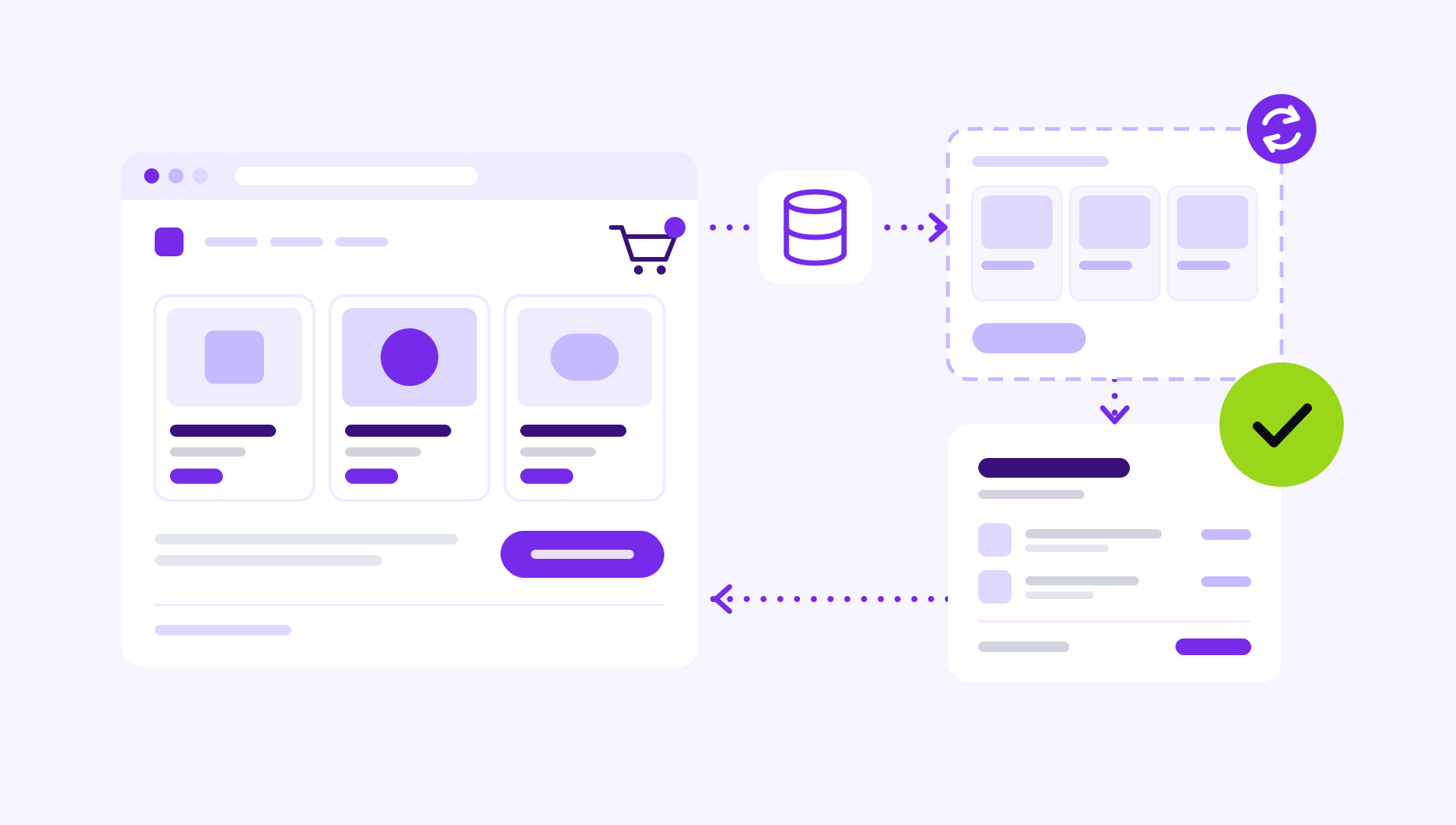
Bezpieczna aktualizacja WooCommerce ma stałą kolejność: kopia zapasowa → test na kopii sklepu → aktualizacja w spokojnej porze → testowe zamówienie → obserwacja przez kilka dni. Większość problemów nie bierze się z samej aktualizacji, tylko z pominięcia któregoś z tych kroków — najczęściej testu po zmianie.
Ten poradnik jest dla osoby, która prowadzi sklep na WooCommerce i chce wiedzieć, co dokładnie dzieje się przy aktualizacji, na co zwrócić uwagę i co zrobić, gdy sklep po zmianie zachowuje się dziwnie.
Dlaczego aktualizacja sklepu jest bardziej ryzykowna niż aktualizacja strony
Na zwykłej stronie firmowej nieudana aktualizacja kończy się zwykle rozjechanym układem. W sklepie może zatrzymać sprzedaż: koszyk przestaje przeliczać dostawę, płatność nie wraca z potwierdzeniem, klient nie dostaje maila, a zamówienie nie trafia do systemu magazynowego.
Jest też druga, mniej oczywista różnica. Sklep cały czas zapisuje nowe dane — zamówienia, płatności, stany magazynowe, konta klientów. Dlatego zwykły ratunek „przywrócę kopię sprzed aktualizacji” w sklepie ma swoją cenę: przywrócenie bazy danych z rana kasuje wszystko, co wpłynęło od rana. Na stronie firmowej to drobiazg, w sklepie — zamówienia, których potem trzeba szukać w mailach i panelu płatności.
Aktualizację sklepu planuje się tak, żeby w razie problemu dało się wrócić do poprzedniego stanu bez utraty zamówień, które przyszły w międzyczasie.
Co właściwie się aktualizuje
Sklep na WooCommerce to kilka warstw, które aktualizują się niezależnie od siebie. Każda może popsuć coś innego.
| Element | Co może się zepsuć | Na co uważać |
|---|---|---|
| WordPress | panel, edytor, część wtyczek | duże wersje warto przepuścić najpierw przez kopię testową |
| WooCommerce | koszyk, zamówienie, e-maile, raporty | po aktualizacji bywa wymagana aktualizacja bazy danych |
| Motyw sklepu | wygląd karty produktu, koszyka, zamówienia | motyw może mieć własne, starsze kopie szablonów WooCommerce |
| Wtyczki płatności i dostaw | płatność, statusy, etykiety, punkty odbioru | zależą też od zmian po stronie operatora |
| Integracje | faktury, magazyn, ERP, porównywarki | błąd często widać dopiero po kilku godzinach |
| Wersja PHP na hostingu | cały sklep | zmienia ją hosting albo właściciel konta — nie zawsze w tym samym czasie co wtyczki |
Najwięcej kłopotów sprawiają zwykle nie WordPress ani WooCommerce, tylko dodatki: wtyczki płatności, dostaw, faktur i pól w formularzu zamówienia oraz motyw, który nadpisuje szablony sklepu.
Zanim klikniesz „Aktualizuj”: zgodność wersji
Przed aktualizacją warto zebrać kilka informacji. Zajmuje to kwadrans, a oszczędza wieczór naprawiania.
- Lista zmian (changelog). Czy to drobna poprawka, czy duża wersja ze zmianami w zamówieniach albo koszyku? Czy aktualizacja zawiera poprawkę bezpieczeństwa — wtedy nie warto z nią długo czekać.
- Zgodność wtyczek. Wtyczki rozszerzające WooCommerce podają, z jaką wersją sklepu zostały przetestowane. Jeśli wtyczka płatności deklaruje zgodność ze starszą wersją niż ta, którą chcesz zainstalować, najpierw sprawdź, czy jest jej aktualizacja albo zapytaj autora.
- Szablony w motywie. W panelu WooCommerce, w statusie systemu, widać, czy motyw ma przestarzałe kopie szablonów sklepu. Przestarzały szablon to częsta przyczyna znikających pól i dziwnego wyglądu zamówienia po aktualizacji.
- Wersja PHP i limity hostingu. Nowe wersje wtyczek potrafią wymagać nowszego PHP. Lepiej wiedzieć o tym przed aktualizacją niż po niej.
- Nowe mechanizmy WooCommerce. WooCommerce w ostatnich latach zmienił sposób przechowywania zamówień (HPOS) i wprowadził koszyk oraz formularz zamówienia oparte na blokach. Jeśli sklep korzysta z dodatków do pól zamówienia albo integracji z zewnętrznym systemem, sprawdź, czy deklarują zgodność z tym, czego używa Twój sklep.
Dokumentacja WooCommerce zaleca, żeby aktualizacje sprawdzać najpierw na kopii testowej i nie aktualizować kilku dużych elementów naraz, jeśli tego zestawu nie sprawdzono wcześniej.
Kopia zapasowa, którą da się przywrócić
Kopia przed aktualizacją to podstawa, ale liczy się nie samo jej istnienie, tylko to, czy z niej da się wrócić.
Kopia sklepu musi obejmować dwie części:
- pliki — WordPress, wtyczki, motyw, zdjęcia produktów (przede wszystkim katalog
wp-content), - bazę danych — produkty, zamówienia, klientów, ustawienia.
Sama kopia plików nie wystarczy, bo najważniejsze dane sklepu są w bazie. Sama kopia bazy też nie, bo bez odpowiednich wersji wtyczek baza może nie pasować do kodu.
Dobra praktyka:
- kopię robisz bezpośrednio przed aktualizacją, a nie polegasz na tej z nocy,
- kopia leży poza serwerem sklepu — kopia trzymana na tym samym hostingu zniknie razem z nim,
- przynajmniej raz sprawdzasz, czy kopię da się przywrócić — najprościej odtwarzając ją jako kopię testową sklepu (o niej niżej),
- wiesz, jak długo trwa przywracanie — to czas, w którym sklep nie przyjmuje zamówień.
Szerzej o tym, czym kopia różni się od synchronizacji i jak sprawdzić odtwarzanie, piszemy w poradniku o kopiach zapasowych w małej firmie.
Kopia testowa sklepu (staging)
Kopia testowa, nazywana też środowiskiem testowym albo stagingiem, to drugi egzemplarz sklepu pod innym adresem, niewidoczny dla klientów i wyszukiwarek. Na nim robisz aktualizację najpierw i sprawdzasz, czy wszystko działa.
Część firm hostingowych pozwala utworzyć taką kopię jednym przyciskiem. Niezależnie od narzędzia, przy kopii testowej sklepu trzeba pilnować trzech rzeczy:
- płatności w trybie testowym — operatorzy płatności mają tryb testowy (sandbox). Kopia testowa nie może używać produkcyjnych kluczy, bo testowe zamówienie stałoby się prawdziwą płatnością,
- wyłączone albo przekierowane e-maile do klientów — inaczej klienci dostaną powiadomienia o zamówieniach z kopii,
- odcięte integracje — kopia testowa nie powinna wysyłać zamówień do systemu magazynowego, księgowego ani do kuriera.
I najważniejsze: nie kopiuj bazy danych z wersji testowej z powrotem na produkcję. Kopia testowa służy do sprawdzenia, czy aktualizacja jest bezpieczna. Na produkcji aktualizację powtarzasz osobno — inaczej nadpiszesz zamówienia, które w tym czasie przyszły do prawdziwego sklepu.
Aktualizacja na produkcji krok po kroku
Gdy na kopii testowej wszystko działa, czas na właściwy sklep.
- Wybierz porę najmniejszego ruchu. Nie w trakcie promocji, nie przed długim weekendem i nie wtedy, gdy nikt nie będzie mógł zareagować przez następne godziny.
- Zrób świeżą kopię plików i bazy danych i sprawdź, że się zakończyła.
- Zanotuj numer ostatniego zamówienia. Jeśli trzeba będzie wracać do kopii, od razu wiesz, które zamówienia przyszły po niej.
- Rozważ tryb „wkrótce dostępny” albo inną formę wstrzymania zakupów na czas aktualizacji, jeśli ruch w sklepie jest duży. Przy krótkiej aktualizacji w spokojnej porze nie zawsze jest to potrzebne — decyzja zależy od sklepu.
- Aktualizuj w kolejności sprawdzonej na kopii testowej, a nie wszystko naraz.
- Uruchom aktualizację bazy danych WooCommerce, jeśli panel o nią poprosi — dopiero wtedy, gdy masz pewność, że kopia jest zrobiona. Nowsze wersje często wykonują ją same w tle; wtedy sprawdź w statusie WooCommerce (zaplanowane działania), czy się zakończyła.
- Przejdź testy z kolejnej sekcji, zanim otworzysz sklep z powrotem.
Testowe zamówienie: co sprawdzić
Testowe zamówienie to najważniejszy krok całego procesu. Sprawdza nie to, czy „strona się otwiera”, tylko czy sklep zarabia.
- strona główna, kategoria i karta produktu wyglądają poprawnie na telefonie i komputerze,
- produkt z wariantem (rozmiar, kolor) trafia do koszyka z właściwą ceną,
- kod rabatowy działa, jeśli sklep ich używa,
- koszyk przelicza dostawę dla każdej metody, w tym punktów odbioru,
- podatki i ceny brutto liczą się tak jak przed aktualizacją,
- płatność przechodzi i zamówienie zmienia status na „W trakcie realizacji” — w trybie testowym albo przez niewielką prawdziwą płatność ze zwrotem,
- klient i sklep dostają e-maile z potwierdzeniem,
- stan magazynowy produktu zmniejsza się o zamówioną liczbę sztuk,
- dokument sprzedaży, etykieta albo eksport do systemu firmy powstają tak jak wcześniej,
- w panelu nie ma nowych komunikatów o błędach ani zaległych zadań w tle.
Po teście anuluj zamówienie, zwróć płatność i sprawdź, czy stan magazynowy wrócił — tak, żeby testowa sprzedaż nie zostawiła śladów w raportach.
Przez kolejne dni warto zaglądać do zamówień częściej niż zwykle. Część problemów — na przykład z integracją, która działa raz na godzinę albo raz na dobę — wychodzi dopiero po czasie.
Co zrobić, gdy po aktualizacji coś nie działa
Najgorszą reakcją jest szybkie klikanie kolejnych przycisków. Lepiej po kolei.
1. Ustal, czy sklep przyjmuje zamówienia. Jeśli koszyk albo płatność nie działa, wstrzymaj zakupy, żeby klienci nie płacili za zamówienia, których sklep nie zapisze. Lepszy jest komunikat o krótkiej przerwie niż płatność bez zamówienia.
2. Sprawdź, co się zmieniło. Jeśli problem pojawił się po aktualizacji jednej wtyczki, często wystarczy cofnąć tylko ją do poprzedniej wersji. Przy błędzie krytycznym WordPress wysyła na adres administratora e-mail z linkiem do trybu odzyskiwania (o ile wysyłka poczty ze strony działa), który pozwala wejść do panelu i wyłączyć wtyczkę powodującą problem.
3. Uważaj z cofaniem samego WooCommerce. Jeśli po aktualizacji WooCommerce została zaktualizowana baza danych, powrót do starszej wersji wtyczki bez przywrócenia bazy może narobić więcej szkody. W takiej sytuacji rozwiązaniem jest kopia — ale z pełną świadomością, co ona zrobi z zamówieniami.
4. Zabezpiecz zamówienia, zanim przywrócisz kopię. Masz zanotowany numer ostatniego zamówienia sprzed aktualizacji. Zamówienia, które przyszły później, wyeksportuj albo spisz: dane klienta, produkty, płatność. Po przywróceniu kopii trzeba je będzie odtworzyć ręcznie albo zaimportować.
5. Napraw przyczynę na kopii testowej, a nie na żywym sklepie. Dopiero gdy wiadomo, co poszło nie tak, aktualizację powtarza się na produkcji.
Checklista aktualizacji WooCommerce
Przed aktualizacją
- przeczytana lista zmian WooCommerce i najważniejszych wtyczek,
- sprawdzona zgodność wtyczek płatności, dostaw i faktur,
- sprawdzone przestarzałe szablony w motywie,
- aktualizacja przetestowana na kopii testowej z płatnościami w trybie testowym,
- świeża kopia plików i bazy danych poza serwerem,
- zanotowany numer ostatniego zamówienia.
W trakcie
- pora najmniejszego ruchu i ktoś dostępny przez kolejne godziny,
- aktualizacja w kolejności sprawdzonej na kopii,
- aktualizacja bazy danych WooCommerce, jeśli jest wymagana.
Po aktualizacji
- testowe zamówienie z płatnością, e-mailami i stanem magazynowym,
- sprawdzone integracje: faktury, magazyn, kurier,
- brak nowych błędów w panelu,
- częstsze zaglądanie do zamówień przez kilka dni.
Kiedy aktualizacje warto oddać w ręce opieki technicznej
Sam proces nie jest skomplikowany, ale wymaga czasu, dostępu do kopii testowej i spokoju. Jeśli sklep ma kilka wtyczek i prostą dostawę, a ktoś w firmie ma czas raz w miesiącu przejść powyższą listę, da się to robić samodzielnie.
Stała opieka techniczna ma sens, gdy:
- sklep ma integracje z systemem magazynowym, księgowym albo ERP,
- w sklepie działa kilkanaście i więcej wtyczek, a części z nich nikt dziś nie potrafi wyjaśnić,
- każda przerwa w sprzedaży jest od razu odczuwalna,
- aktualizacje są odkładane miesiącami, bo nikt nie chce brać odpowiedzialności za ewentualną awarię.
Sklepami, które wdrażamy, możemy dalej się opiekować: aktualizacje WooCommerce i wtyczek, kopie zapasowe, poprawki i kolejne funkcje. W zakresie opieki możemy ustalić kopię przed każdą aktualizacją i testowe zamówienie po niej. Opiekę nad sklepem wyceniamy osobno, według jego wielkości i integracji. Pakiet opieki dla stron firmowych nie obejmuje sklepów — różnice opisujemy w artykule o tym, co obejmuje opieka nad stroną.
Jeśli Twój sklep powstał gdzie indziej, zacznij od krótkiego opisu: ile ma wtyczek, z czym jest połączony i kiedy był ostatnio aktualizowany. Napisz przez formularz kontaktowy — powiemy, od czego zacząć. Więcej o wdrożeniach i rozwoju sklepów znajdziesz przy sklepach internetowych i WooCommerce.
Źródło: dokumentacja WooCommerce, How to update WooCommerce (stan na listopad 2026).
Powiązane usługi
- E-commerce
Sklep internetowy razem z tym, co dzieje się po zamówieniu: magazyn, płatności i wysyłka bez ręcznego przepisywania danych.